img2img.netimg2img.net

Éditeur d'images Img2Img IA

Générateur Img2Img IA

Img2Img AI Generator transforme vos images de référence en retouches IA maîtrisées. Importez une ou plusieurs images, indiquez ce qui doit rester reconnaissable et ce qui doit changer, puis utilisez l’IA image-to-image pour remplacer un arrière-plan, changer de style ou créer de nouvelles variantes. Avant de générer, choisissez le modèle, un style facultatif, le format, la qualité et 1 à 4 sorties.

Les nouveaux comptes reçoivent des crédits de bienvenue. Vérifiez le modèle sélectionné et son coût avant de lancer la génération.

Espace de génération Img2Img

Ajoutez vos images de référence

Déposez, collez ou choisissez une ou plusieurs images. Le modèle sélectionné indique la limite exacte.

0/1
0/4,000
FiligraneActivé · Fonction payante
Privé 0 crédits au total

Source et résultat côte à côte

Découvrez ce qu’Img2Img AI permet de faire

Faites glisser chaque comparateur pour voir comment une retouche image-to-image par IA transforme l’image d’origine. Le résultat dépend du modèle, de l’image source, du prompt et des réglages.

Mise en scène produit

Placer un produit dans un nouvel environnement

Img2Img permet de reconstruire l'environnement tout en gardant le produit reconnaissable. Cette retouche préserve la chaussure, puis harmonise l'éclairage urbain, l'ombre et les reflets sur le sol mouillé.

Résultat Img2Img pour Placer un produit dans un nouvel environnementImage source pour Placer un produit dans un nouvel environnement

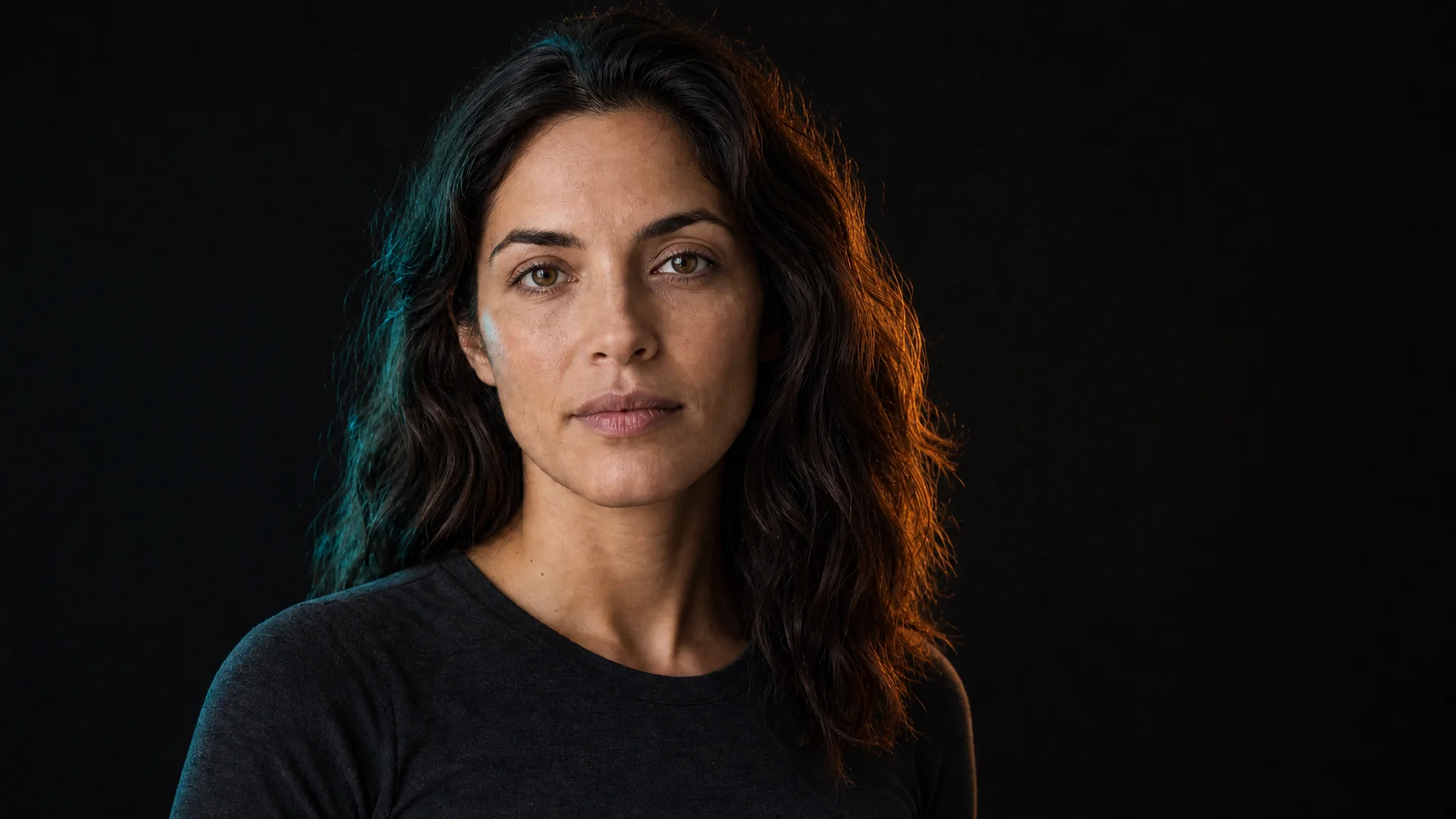
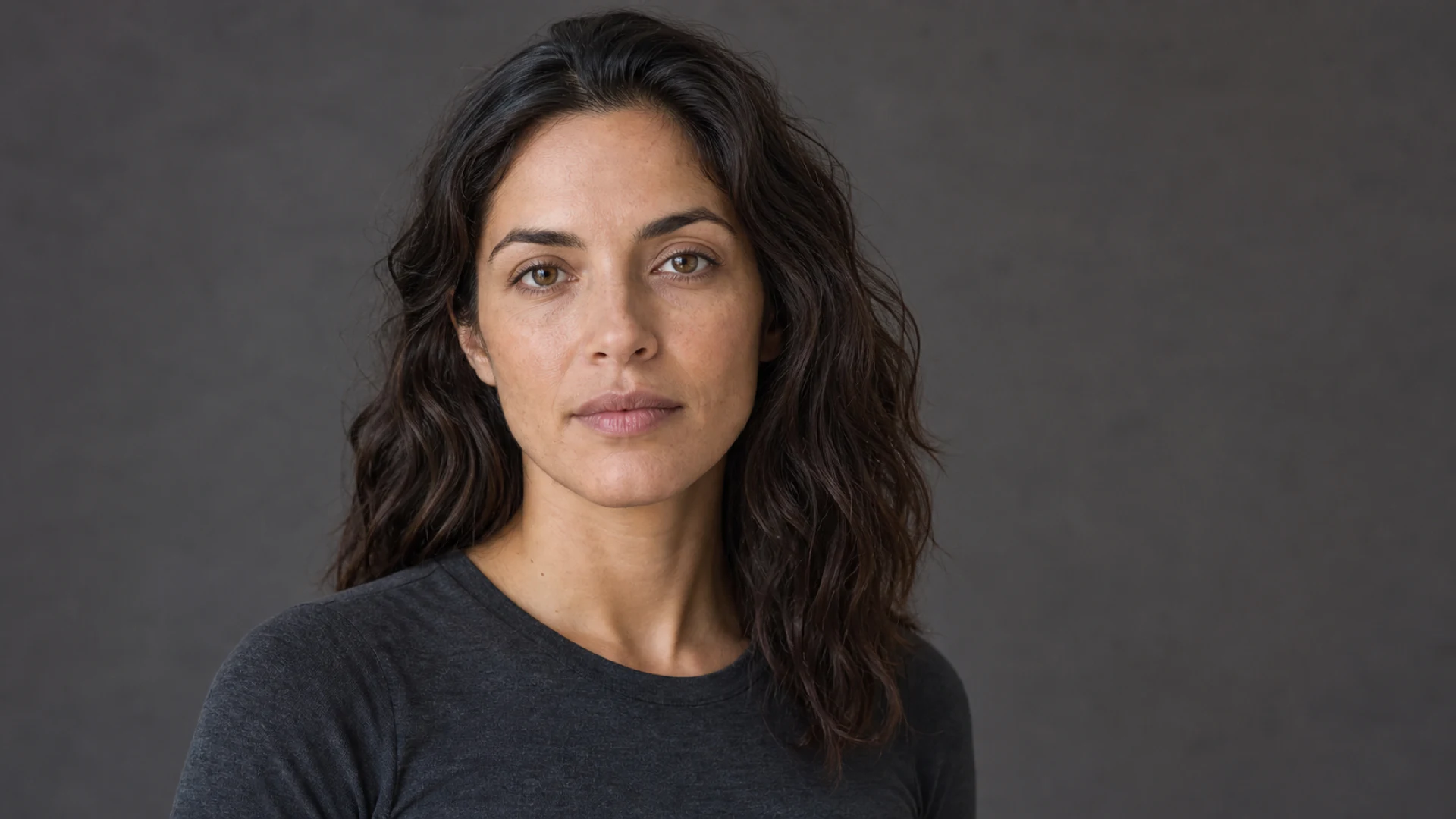
Nouvel éclairage du portrait

Changer l'atmosphère sans perdre la personne

Une retouche de portrait Img2Img peut remplacer une lumière plate par un éclairage cinématographique tout en préservant le visage, l'expression, les cheveux, les vêtements et le cadrage.

Résultat Img2Img pour Changer l'atmosphère sans perdre la personneImage source pour Changer l'atmosphère sans perdre la personne

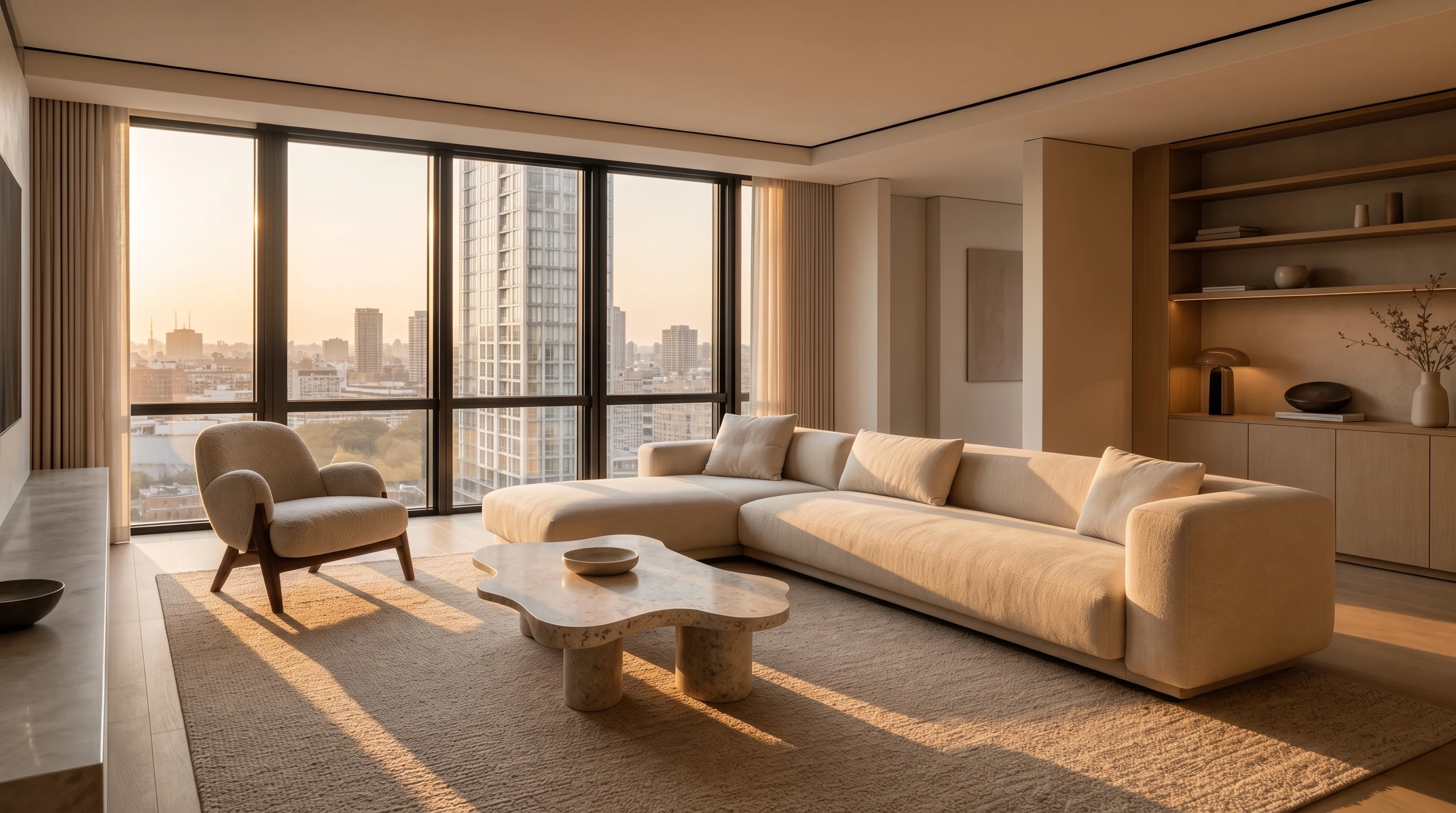
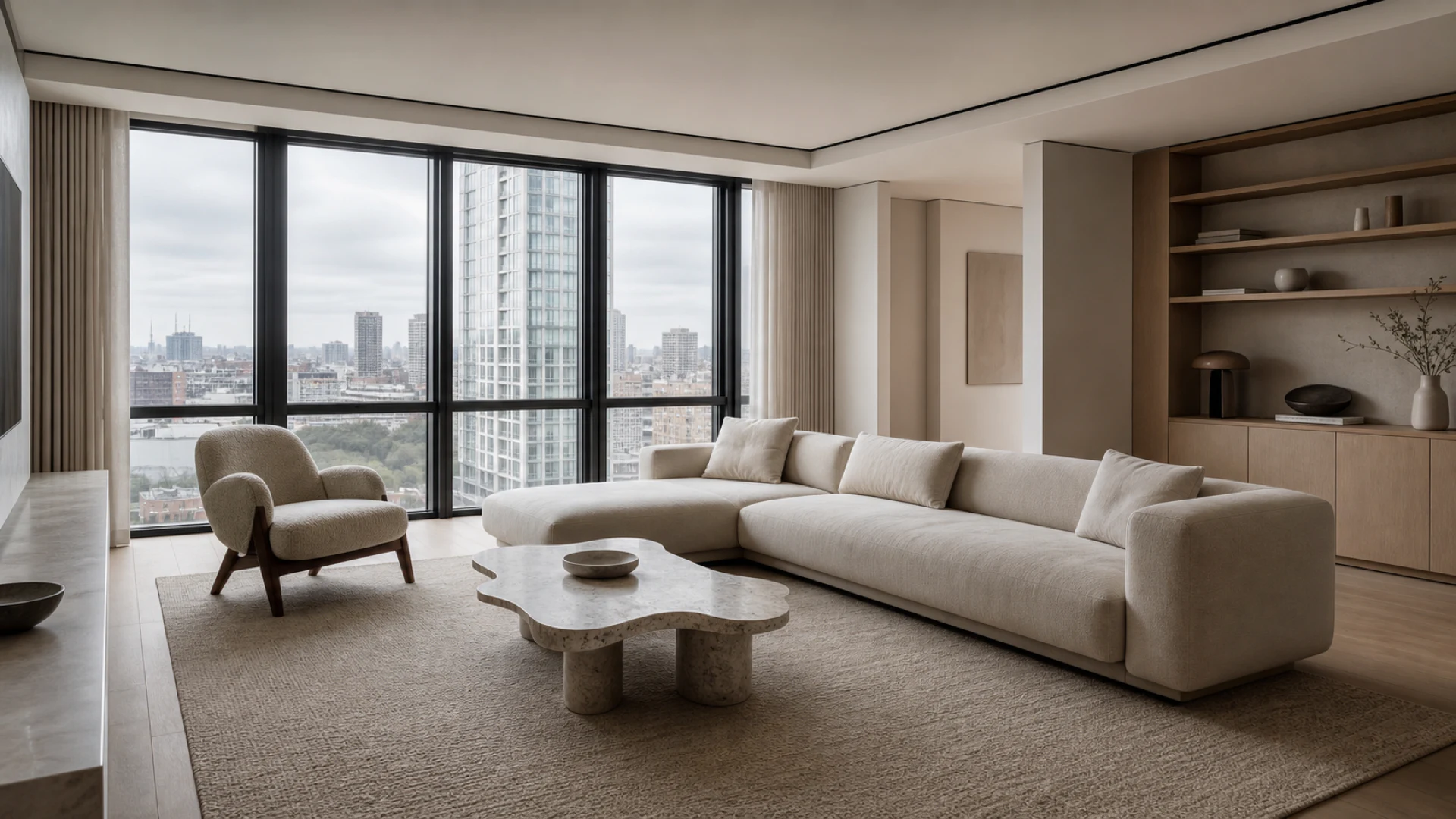
Direction d'intérieur

Explorer une nouvelle atmosphère et une nouvelle palette de matières

Utilisez Img2Img IA pour tester un autre moment de la journée sans redessiner la pièce. L'architecture, le point de vue et la disposition du mobilier restent lisibles.

Résultat Img2Img pour Explorer une nouvelle atmosphère et une nouvelle palette de matièresImage source pour Explorer une nouvelle atmosphère et une nouvelle palette de matières

Commencez par un objectif concret

Workflows Img2Img populaires

Choisissez un workflow Img2Img pratique pour préremplir l’éditeur. L’exemple n’ajoute aucune image promotionnelle à vos imports : seules vos propres images de référence sont envoyées avec la demande.

L'image-to-image, en pratique

Comment utiliser le générateur Img2Img IA

Img2Img est un workflow d’IA image-to-image qui part d’un contexte visuel, et non de mots seuls. Contrairement au text-to-image, l’image source fournit le sujet, la composition, la pose, la forme ou la disposition, tandis que votre prompt précise ce qui doit rester reconnaissable et ce qui doit changer.

Cet éditeur d'images IA est adapté au remplacement d'arrière-plan, au nouvel éclairage, au changement de style et à l'exploration de concepts. Pour obtenir un résultat Img2Img fiable, commencez par indiquer ce qui doit rester reconnaissable avant de décrire la nouvelle direction visuelle. Le résultat dépend toujours du modèle, de la qualité et de l'ordre des références, du prompt et des réglages.

  1. 01

    Importez vos références

    Ajoutez une ou plusieurs images que vous avez le droit d'utiliser. Attribuez un rôle clair à chaque référence : sujet, scène, lumière, matière ou direction visuelle.

  2. 02

    Décrivez ce qui change

    Indiquez d'abord ce que le modèle Img2Img doit préserver, puis décrivez le nouvel arrière-plan, l'atmosphère, le style, la couleur ou le détail souhaité.

  3. 03

    Vérifiez les réglages exacts

    Choisissez le modèle, un style facultatif, le ratio, la qualité et 1 à 4 sorties. L'espace affiche le nombre maximal de crédits réservés avant la génération.

  4. 04

    Comparez et poursuivez

    La génération continue en arrière-plan. Consultez chaque résultat livré dans l'espace de travail ou dans Créations, téléchargez-le ou utilisez-le comme point de départ d'une nouvelle retouche.

Un seul espace, des choix clairs

Choisissez un modèle Img2Img IA

Utilisez Nano Banana Pro, GPT Image 2 et Seedream 5.0 Pro dans un seul Img2Img AI Generator. Choisissez la qualité, le format et 1 à 4 sorties, puis vérifiez les crédits requis avant de lancer votre retouche image-to-image.

Retouches contrôlées en haute résolution

Nano Banana Pro

Choisissez Nano Banana Pro pour une sortie Img2Img en haute résolution et des modifications contrôlées à partir des références.

  • Réglages affichés avant la génération
  • Limites de références adaptées au modèle
  • Coût exact affiché à l'avance
Transformations flexibles guidées par les instructions

GPT Image 2

Choisissez GPT Image 2 lorsque la retouche nécessite des consignes détaillées, une bonne compréhension de la composition ou des changements visuels flexibles.

  • Réglages affichés avant la génération
  • Limites de références adaptées au modèle
  • Coût exact affiché à l'avance
Retouche à plusieurs références en plus haute résolution

Seedream 5.0 Pro

Choisissez Seedream 5.0 Pro pour guider une retouche avec plusieurs références et obtenir une sortie en plus haute résolution.

  • Réglages affichés avant la génération
  • Limites de références adaptées au modèle
  • Coût exact affiché à l'avance

Un coût supérieur ne garantit pas le meilleur résultat Img2Img pour chaque source. Adaptez le modèle et les réglages à la retouche voulue.

Comprendre chaque génération

Entrées privées, créations claires et crédits vérifiables

Les images sources sont traitées de façon privée pendant une durée limitée et ne sont pas ajoutées par défaut à Créations. Créations conserve les résultats livrés et les détails dont vous avez besoin pour vérifier ou poursuivre votre travail.

Traitement temporaire des sources

Vos références importées ne sont pas enregistrées par défaut dans Créations.

Une bibliothèque centrée sur les résultats

Consultez les sorties, prompts, réglages et variantes livrées.

Une activité de crédits vérifiable

Chaque attribution, utilisation, expiration, achat et remboursement laisse une trace.

Les crédits sont réservés pour 1 à 4 images, puis conservés uniquement pour les résultats livrés. Les sorties manquantes reviennent au solde d'origine avec la même date d'expiration.

Plus de maîtrise quand vous en avez besoin

Plus de crédits et de contrôle pour vos workflows Img2Img AI

Changez de formule pour obtenir des crédits mensuels, une meilleure résolution, des limites de références supérieures et davantage de tâches de retouche en parallèle. Consultez Tarifs pour comparer chaque formule, niveau de crédits, prix mensuel et réduction annuelle.

  • Formules Lite, Pro et Ultra
  • Facturation mensuelle ou annuelle
  • Plusieurs niveaux de crédits lorsqu'ils sont proposés
Comparer les formules

Les réponses avant de générer

FAQ Img2Img AI

Qu'est-ce qu'Img2Img ?

Img2Img, aussi appelé IA image-to-image, part d'une image importée et d'un prompt. L'image guide le sujet, la pose, la composition, la disposition ou le style pendant que vous décrivez la modification souhaitée.

Ce générateur Img2Img en ligne est-il gratuit ?

Oui, après connexion. Les nouveaux comptes reçoivent 10 crédits de bienvenue et peuvent en récupérer 2 par jour. L'accès gratuit comprend Nano Banana Edit et Nano Banana 2 en 1K, à raison de 3 et 5 crédits par image. Les résolutions supérieures et les autres modèles nécessitent une formule payante.

Dois-je me connecter pour générer ?

Vous pouvez explorer l'espace Img2Img et préparer votre prompt sans vous connecter. La connexion est requise avant la génération afin d'associer le résultat et l'activité de crédits à votre compte.

Puis-je utiliser plusieurs images ?

Oui. Les modèles compatibles acceptent des références ordonnées. L'espace indique la limite actuelle. Donnez un rôle clair à chaque image : sujet, scène, lumière ou style, par exemple.

Quel prompt Img2Img donne les meilleurs résultats ?

Un prompt utile nomme chaque référence, précise ce qui doit rester reconnaissable, puis décrit l'arrière-plan, la lumière, la matière, l'atmosphère ou le style à modifier.

Quelle différence avec le text-to-image ?

Le text-to-image part de mots. Un workflow image-to-image part d'un contexte visuel importé et d'un prompt, ce qui aide le modèle à suivre un sujet, une pose, une forme, une disposition ou un style existant.

Mes images sources Img2Img sont-elles enregistrées ?

Les sources importées sont traitées de façon privée et temporaire et ne sont pas ajoutées par défaut à Créations. La conservation des résultats générés est distincte ; les règles de suppression actuelles figurent dans la page Confidentialité.

Que se passe-t-il en cas d'échec ?

Demandez 1 à 4 images dans une tâche. Les crédits sont réservés pour le maximum, puis conservés uniquement pour les sorties livrées. Si deux images sur quatre aboutissent, vous recevez deux résultats et le coût des deux autres est automatiquement rendu. Les deux opérations restent visibles dans l'historique.

Puis-je utiliser les images à des fins commerciales ?

Cela dépend de vos droits sur les sources, du modèle choisi, du résultat et des conditions du produit. Importez uniquement du contenu autorisé et vérifiez les marques, l'identité et les textes avant toute publication.

Vos images, votre direction

Créez votre prochaine retouche Img2Img

Ajoutez vos images de référence et décrivez la modification. Vérifiez ensuite le modèle, les réglages de sortie et le coût en crédits avant de générer votre prochaine image.

Créer une retouche Img2Img