
Produktmotiv
Ein Produkt in eine neue Umgebung setzen
Mit Img2Img bleibt ein Produkt erkennbar, während seine Umgebung neu aufgebaut wird. Die Bearbeitung erhält den Sneaker und stimmt Straßenlicht, Schatten und nasse Reflexionen darauf ab.


Img2Img KI-Bildeditor
Der Img2Img AI Generator macht aus Referenzbildern kontrollierte KI-Bearbeitungen. Lade ein oder mehrere Bilder hoch, beschreibe, was erhalten bleiben und was sich ändern soll, und nutze Image-to-Image-KI, um Hintergründe auszutauschen, den Stil zu ändern oder neue visuelle Varianten zu erstellen. Vor dem Generieren wählst du Modell, optionalen Stil, Seitenverhältnis, Qualität und 1–4 Ausgaben.
Neue Konten erhalten Start-Credits. Prüfe vor der Generierung das gewählte Modell und die Credit-Kosten.
Ziehe ein oder mehrere Bilder hierher, füge sie ein oder wähle sie aus. Das gewählte Modell zeigt das genaue Limit.
Vorlage und Ergebnis im direkten Vergleich
Ziehe den Regler in jedem Vergleich, um zu sehen, wie eine Img2Img-KI-Bearbeitung das Ausgangsbild verändert. Das Ergebnis hängt von Modell, Ausgangsbild, Prompt und Einstellungen ab.
Produktmotiv
Mit Img2Img bleibt ein Produkt erkennbar, während seine Umgebung neu aufgebaut wird. Die Bearbeitung erhält den Sneaker und stimmt Straßenlicht, Schatten und nasse Reflexionen darauf ab.
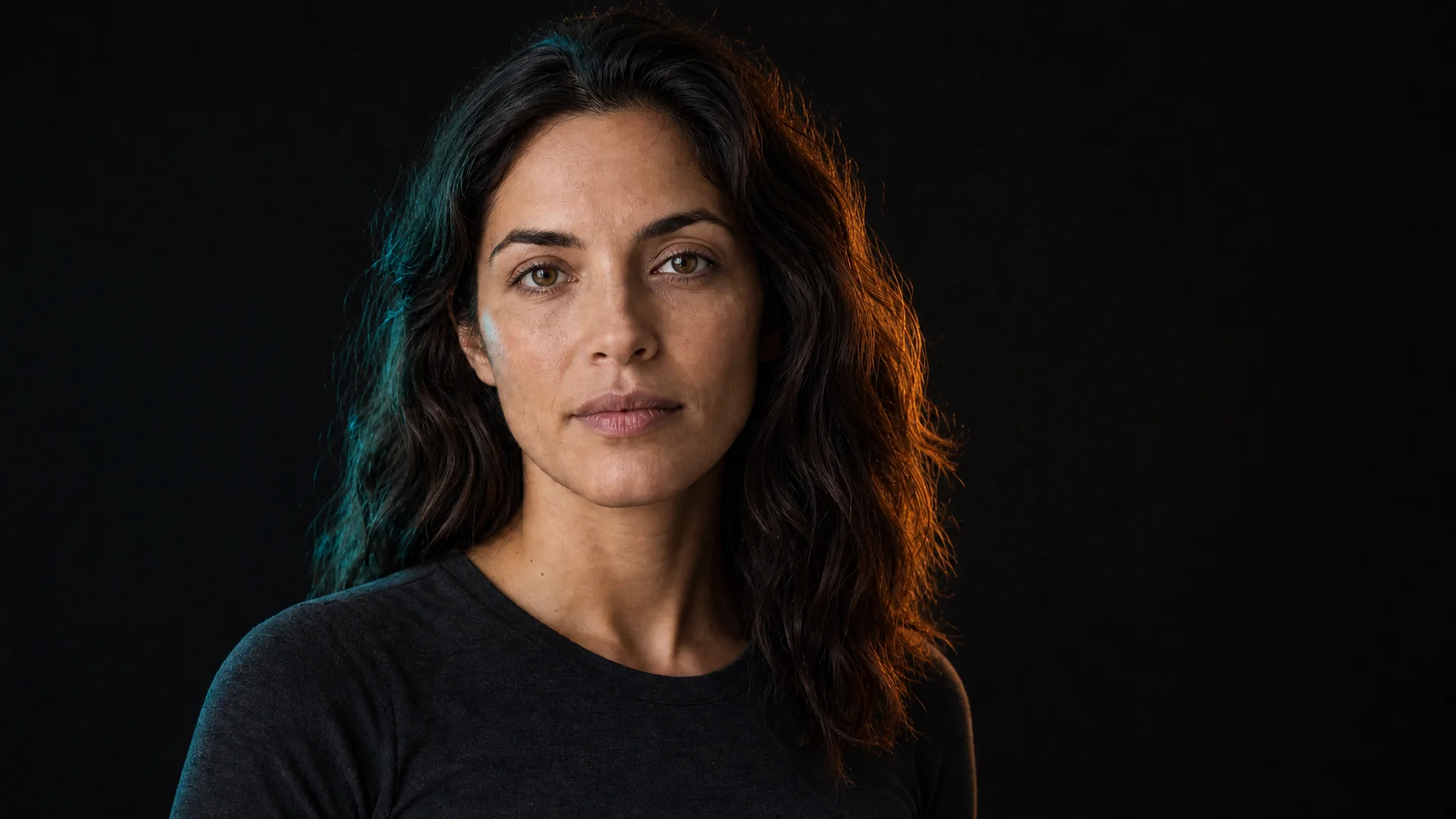
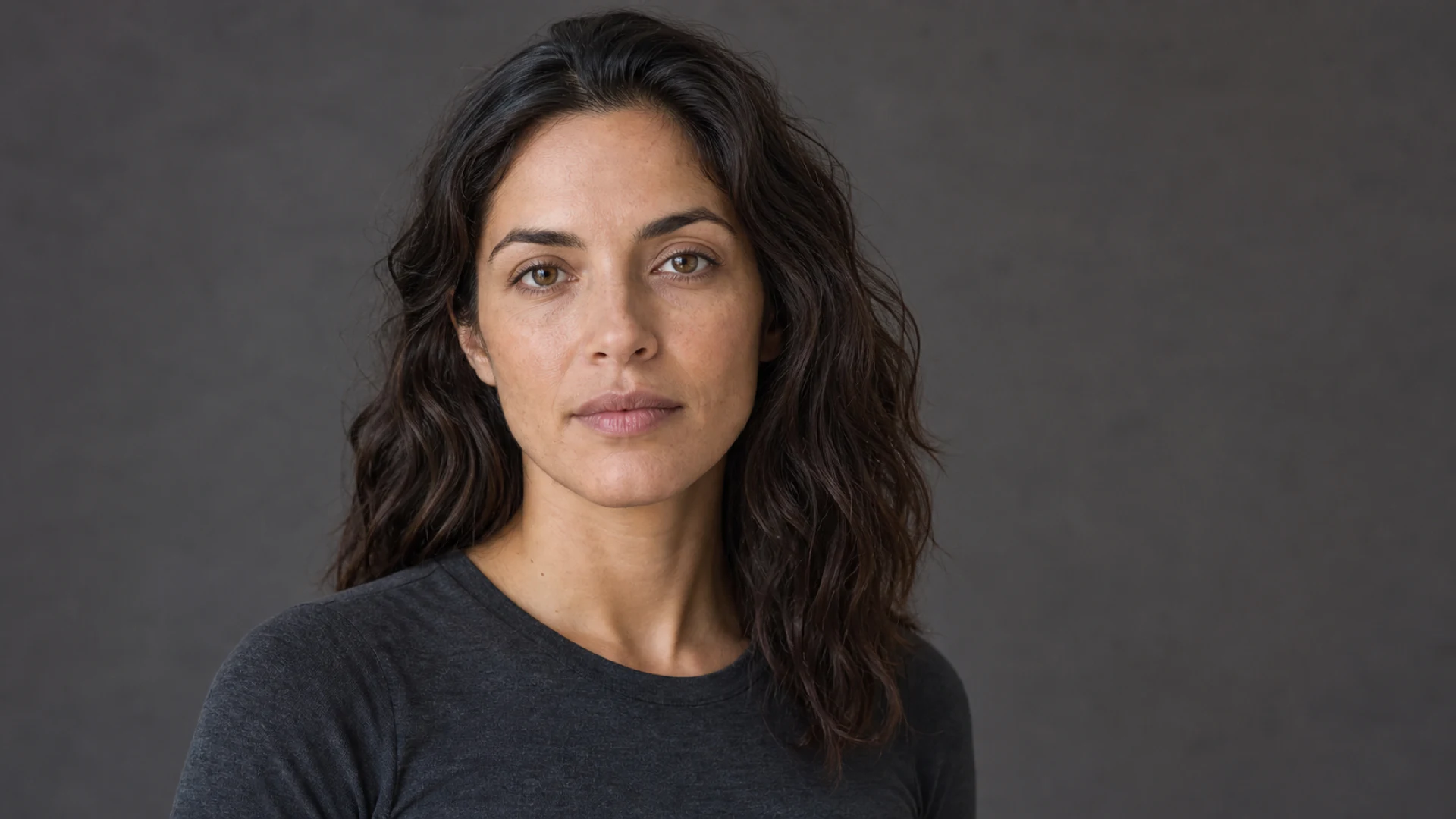
Porträtlicht
Eine Img2Img-Porträtbearbeitung ersetzt flaches Licht durch eine filmische Lichtsetzung, während Gesicht, Ausdruck, Haare, Kleidung und Bildausschnitt erkennbar bleiben.
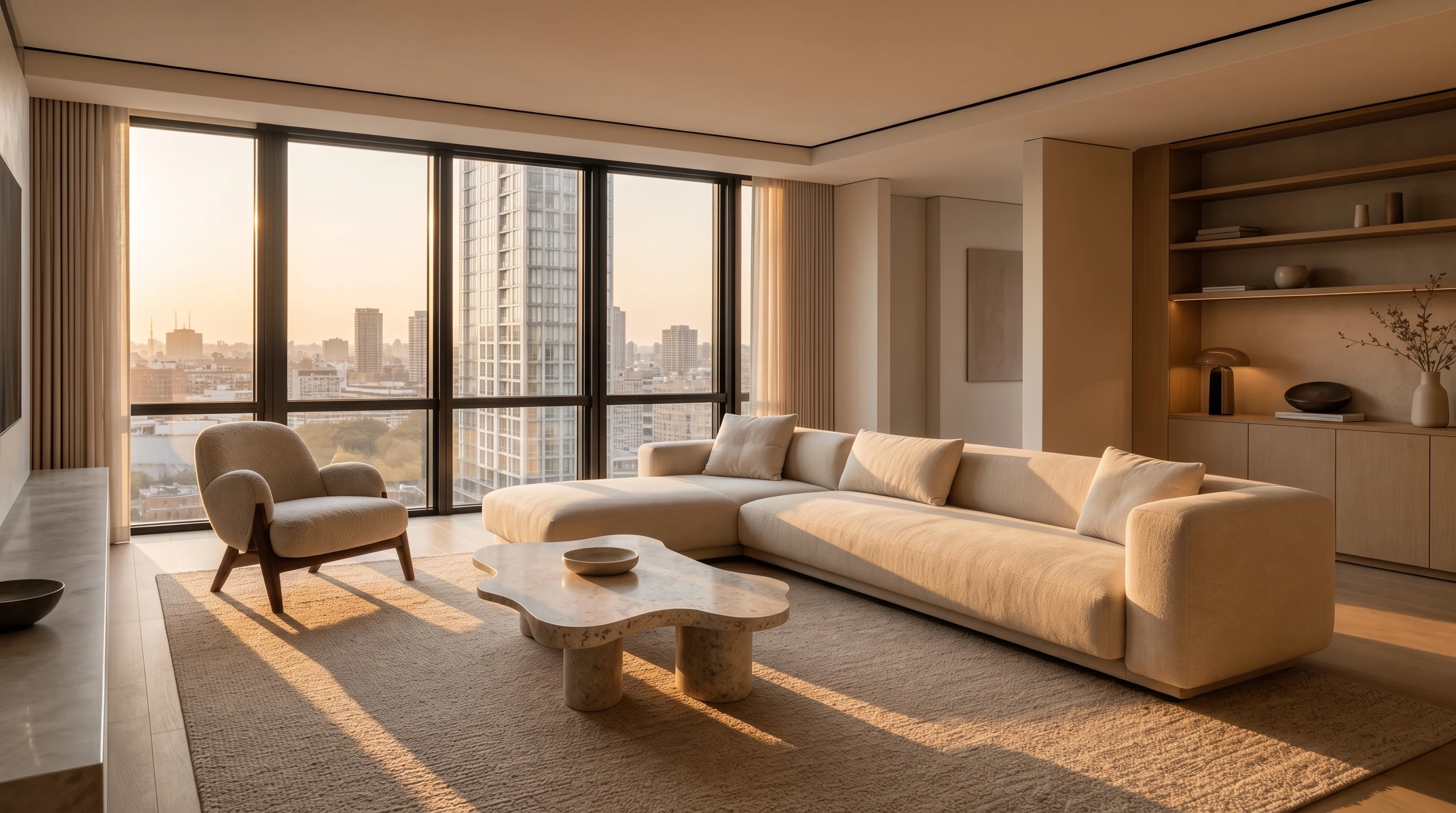
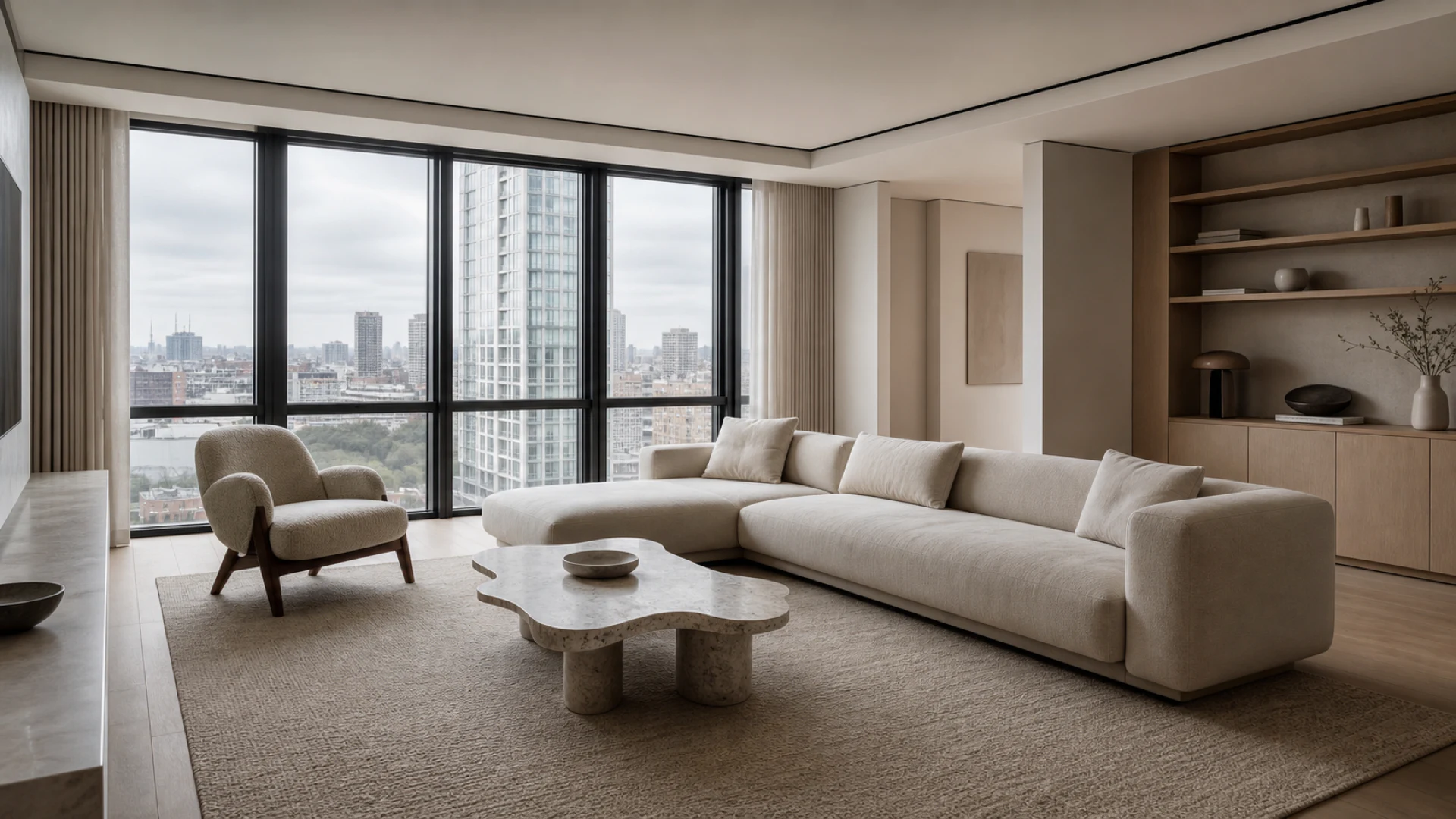
Innenraumgestaltung
Teste mit Img2Img KI eine andere Tageszeit, ohne den Raum neu zu zeichnen. Architektur, Blickwinkel und Möblierung bleiben klar erkennbar.
Mit einem praktischen Ziel beginnen
Wähle einen praktischen Img2Img-Workflow, um den Editor vorauszufüllen. Das Beispiel fügt deinen Uploads keine Marketingbilder hinzu; mit der Anfrage werden nur deine eigenen Referenzbilder gesendet.
Image to Image, praktisch umgesetzt
Img2Img ist ein Image-to-Image-KI-Workflow, der mit visuellem Kontext statt nur mit Wörtern beginnt. Anders als bei Text-to-Image liefert das Ausgangsbild Motiv, Komposition, Pose, Form oder Anordnung, während dein Prompt erklärt, was erkennbar bleiben und was sich ändern soll.
Der KI-Bildeditor eignet sich für neue Hintergründe, anderes Licht, Stilwechsel und Konzeptvarianten. Nenne für ein verlässliches Img2Img-Ergebnis zuerst, was erkennbar bleiben muss, und beschreibe danach die neue visuelle Richtung. Das Ergebnis hängt weiterhin von Modell, Qualität und Reihenfolge der Referenzen, Prompt und Einstellungen ab.
Füge ein oder mehrere Bilder hinzu, die du verwenden darfst. Weise jeder Referenz eine klare Rolle zu: Motiv, Umgebung, Licht, Material oder visuelle Richtung.
Nenne zuerst, was das Img2Img-Modell bewahren soll, und beschreibe danach den gewünschten Hintergrund, die Stimmung, den Stil, die Farbe oder das Detail.
Wähle Modell, optionalen Stil, Seitenverhältnis, Qualität und 1–4 Ausgaben. Der Arbeitsbereich zeigt vor der Generierung die maximal reservierten Credits.
Die Generierung läuft im Hintergrund weiter. Prüfe jedes gelieferte Ergebnis im Arbeitsbereich oder unter Kreationen, lade es herunter oder nutze es als Ausgangspunkt für eine neue Bearbeitung.
Ein Arbeitsbereich, klare Auswahl
Nutze Nano Banana Pro, GPT Image 2 und Seedream 5.0 Pro in einem Img2Img AI Generator. Wähle Qualität, Seitenverhältnis und 1–4 Ausgaben und prüfe die benötigten Credits, bevor du deine Image-to-Image-Bearbeitung startest.
Wähle Nano Banana Pro für hochauflösende Img2Img-Ausgaben und kontrollierte Änderungen auf Basis von Referenzen.
Wähle GPT Image 2 für Img2Img-Bearbeitungen mit detaillierten Anweisungen, Kompositionsbezug oder flexiblen visuellen Änderungen.
Wähle Seedream 5.0 Pro, wenn mehrere Referenzen und eine höhere Ausgabeauflösung deine Bearbeitung steuern sollen.
Höhere Credit-Kosten garantieren nicht für jede Vorlage das beste Img2Img-Ergebnis. Wähle Modell und Einstellungen passend zur Bearbeitung.
Jede Generierung nachvollziehen
Ausgangsbilder werden privat und nur für begrenzte Zeit verarbeitet. Standardmäßig werden sie nicht unter Kreationen gespeichert. Dort findest du gelieferte Ergebnisse und die Aufgabendetails, die du zum Prüfen oder Weiterarbeiten brauchst.
Hochgeladene Referenzen werden standardmäßig nicht unter Kreationen gespeichert.
Prüfe Ausgaben, Prompts, Einstellungen und gelieferte Varianten.
Jede Gutschrift, Nutzung, Gültigkeitsfrist, jeder Kauf und jede Rückgabe wird protokolliert.
Credits werden für 1–4 gewählte Bilder reserviert und nur für gelieferte Ergebnisse einbehalten. Für fehlende Ausgaben gehen sie an das ursprüngliche Guthaben mit derselben Gültigkeit zurück.
Mehr Kontrolle, wenn du sie brauchst
Ein Upgrade bietet monatliche Credits, höhere Auflösungen, größere Referenzlimits und mehr parallele Img2Img-Aufgaben. Auf der Preisseite kannst du alle Tarife, Credit-Stufen, Monatsbeträge und Jahresrabatte vergleichen.
Antworten vor der Generierung
Img2Img, auch Image-to-Image-KI genannt, beginnt mit einem hochgeladenen Bild und einem Prompt. Das Bild gibt Motiv, Pose, Komposition, Anordnung oder Stil vor, während du die gewünschte Änderung beschreibst.
Ja, nach der Anmeldung. Neue Konten erhalten 10 Start-Credits und können täglich 2 Credits abholen. Kostenlos verfügbar sind Nano Banana Edit und Nano Banana 2 in 1K; pro Bild werden 3 beziehungsweise 5 Credits benötigt. Höhere Auflösungen und andere Modelle erfordern einen bezahlten Tarif.
Du kannst den Arbeitsbereich ansehen und einen Prompt vorbereiten, ohne angemeldet zu sein. Vor der Generierung ist eine Anmeldung erforderlich, damit Ergebnis und Credit-Aktivität deinem Konto zugeordnet werden können.
Ja. Unterstützte Modelle nehmen geordnete Referenzen an. Das aktuelle Limit wird im Arbeitsbereich angezeigt. Weise jedem Bild eine klare Rolle zu, etwa Motiv, Umgebung, Licht oder Stil.
Ein hilfreicher Prompt benennt jede Referenz, erklärt zuerst, was erkennbar bleiben muss, und beschreibt danach den Hintergrund, das Licht, Material, die Stimmung oder den Stil, der sich ändern soll.
Text-to-Image beginnt mit Worten. Image-to-Image-KI beginnt mit hochgeladenem visuellem Kontext plus Prompt. So kann das Modell einem vorhandenen Motiv, einer Pose, Form, Anordnung oder einem Stil folgen.
Hochgeladene Vorlagen werden kurzzeitig und privat verarbeitet und standardmäßig nicht zu Kreationen hinzugefügt. Für erzeugte Ergebnisse gelten eigene Fristen; die aktuellen Löschregeln findest du in der Datenschutzerklärung.
Du kannst 1–4 Bilder in einer Aufgabe anfordern. Credits werden für das Maximum reserviert und nur für gelieferte Ausgaben einbehalten. Sind zwei von vier erfolgreich, erhältst du zwei Ergebnisse und für zwei eine automatische Rückgabe. Beides bleibt im Credit-Verlauf sichtbar.
Das hängt von deinen Rechten an den Vorlagen, dem gewählten Modell, dem Ergebnis und den Produktbedingungen ab. Lade nur autorisierte Inhalte hoch und prüfe vor der Veröffentlichung Marken, Identität und Textdetails im Bildeditor.
Deine Bilder, deine Richtung
Füge deine Referenzbilder hinzu und beschreibe die Änderung. Prüfe anschließend Modell, Ausgabeeinstellungen und Credit-Kosten, bevor du dein nächstes Bild generierst.
Img2Img-Bearbeitung erstellen