
商品シーン
商品を新しい環境になじませる
商品の特徴を保ったまま、周囲の環境だけを作り直せます。この例ではスニーカーを維持し、街路の光、影、濡れた路面の反射を自然に合わせています。


Img2Img AI 画像エディター
Img2Img AI Generator は、参考画像をもとに意図を保った AI 編集を行えます。1 枚以上の画像をアップロードし、残したい要素と変えたい要素を伝えると、画像から画像を生成する AI で背景の差し替え、スタイル変換、新しいバリエーション作成ができます。生成前にモデル、任意のスタイル、縦横比、品質、1〜4 枚の出力を選べます。
新規アカウントには初回クレジットが付与されます。生成前に、選択したモデルと必要クレジットをご確認ください。
画像をドロップ、貼り付け、または選択してください。選択したモデルに応じた上限が表示されます。
元画像と生成結果を並べて比較
比較スライダーを動かすと、画像から画像への AI 編集で元画像がどう変わったかを確認できます。結果はモデル、元画像、プロンプト、設定によって異なります。
商品シーン
商品の特徴を保ったまま、周囲の環境だけを作り直せます。この例ではスニーカーを維持し、街路の光、影、濡れた路面の反射を自然に合わせています。
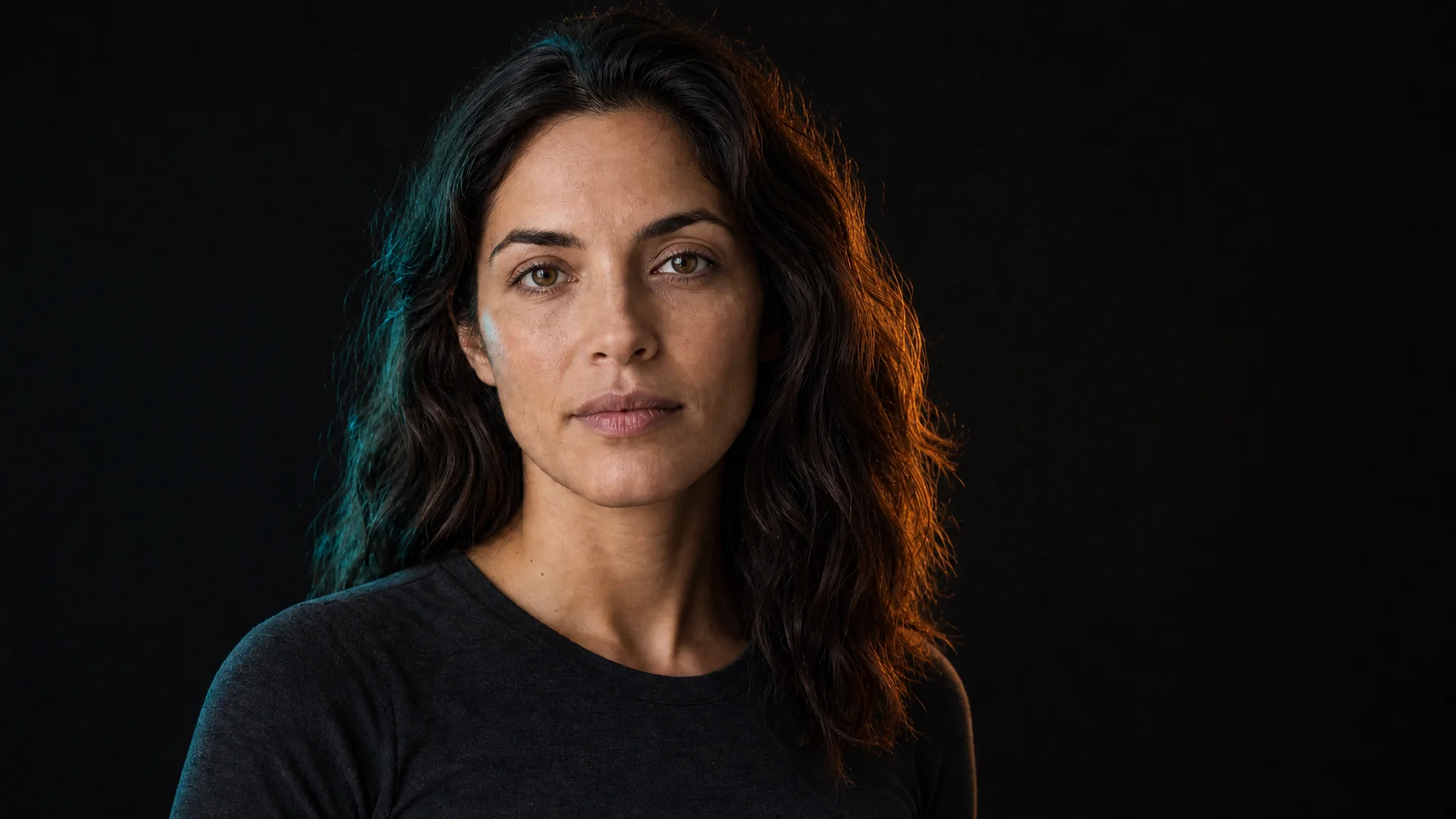
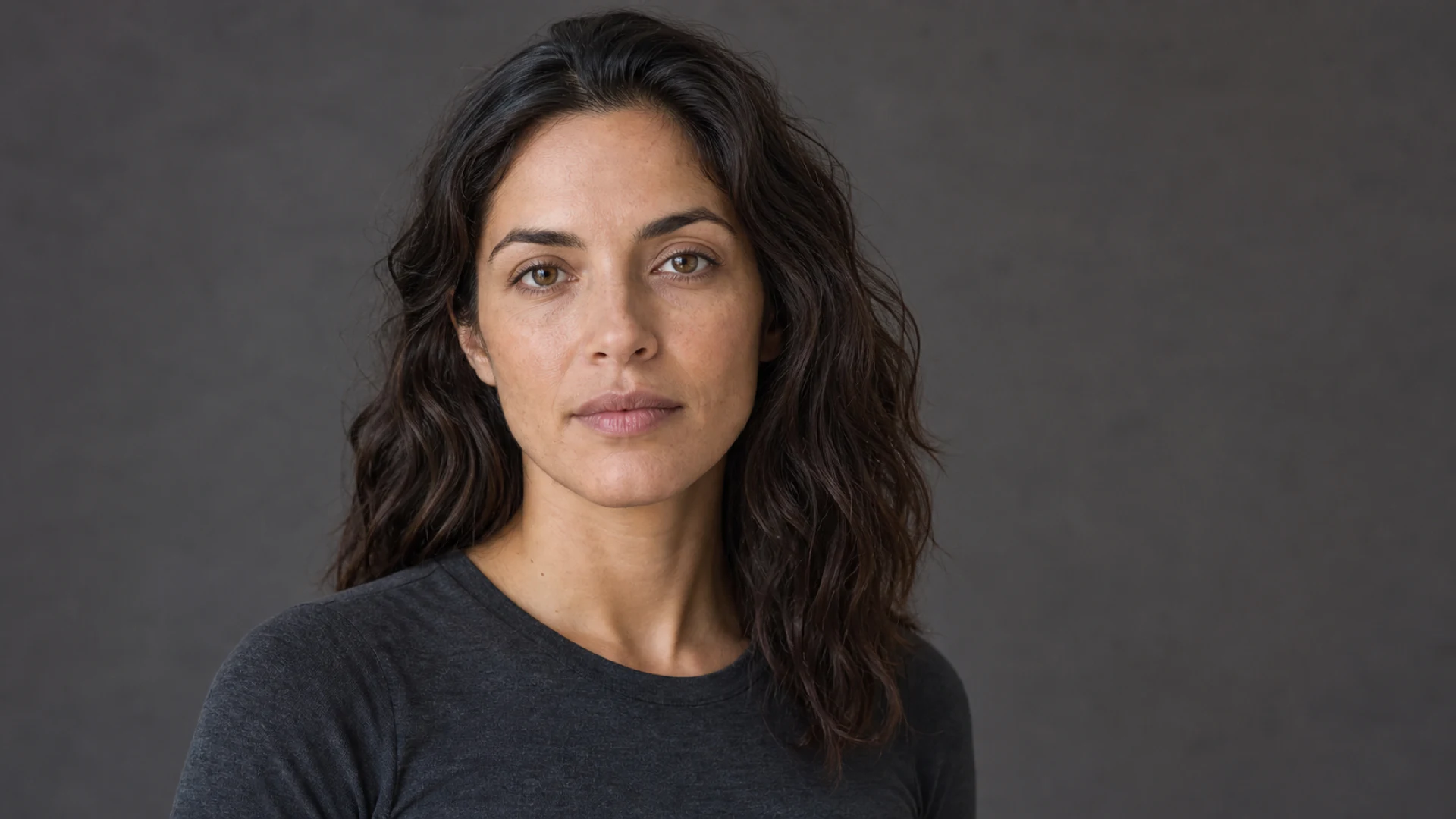
ポートレートの再照明
顔、表情、髪型、服装、構図を認識できる状態で保ちながら、平坦な光を映画のようなライティングに変更できます。
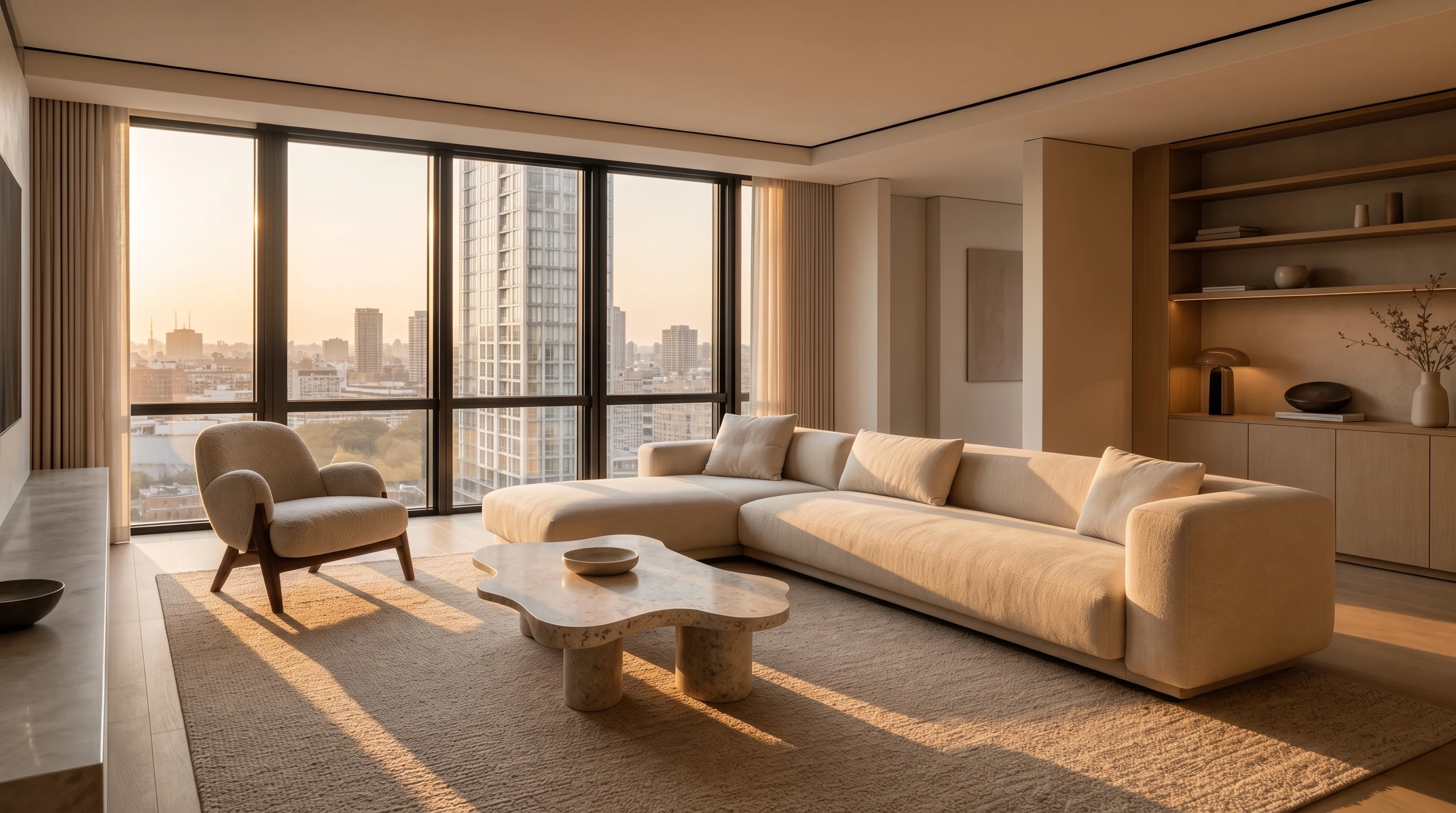
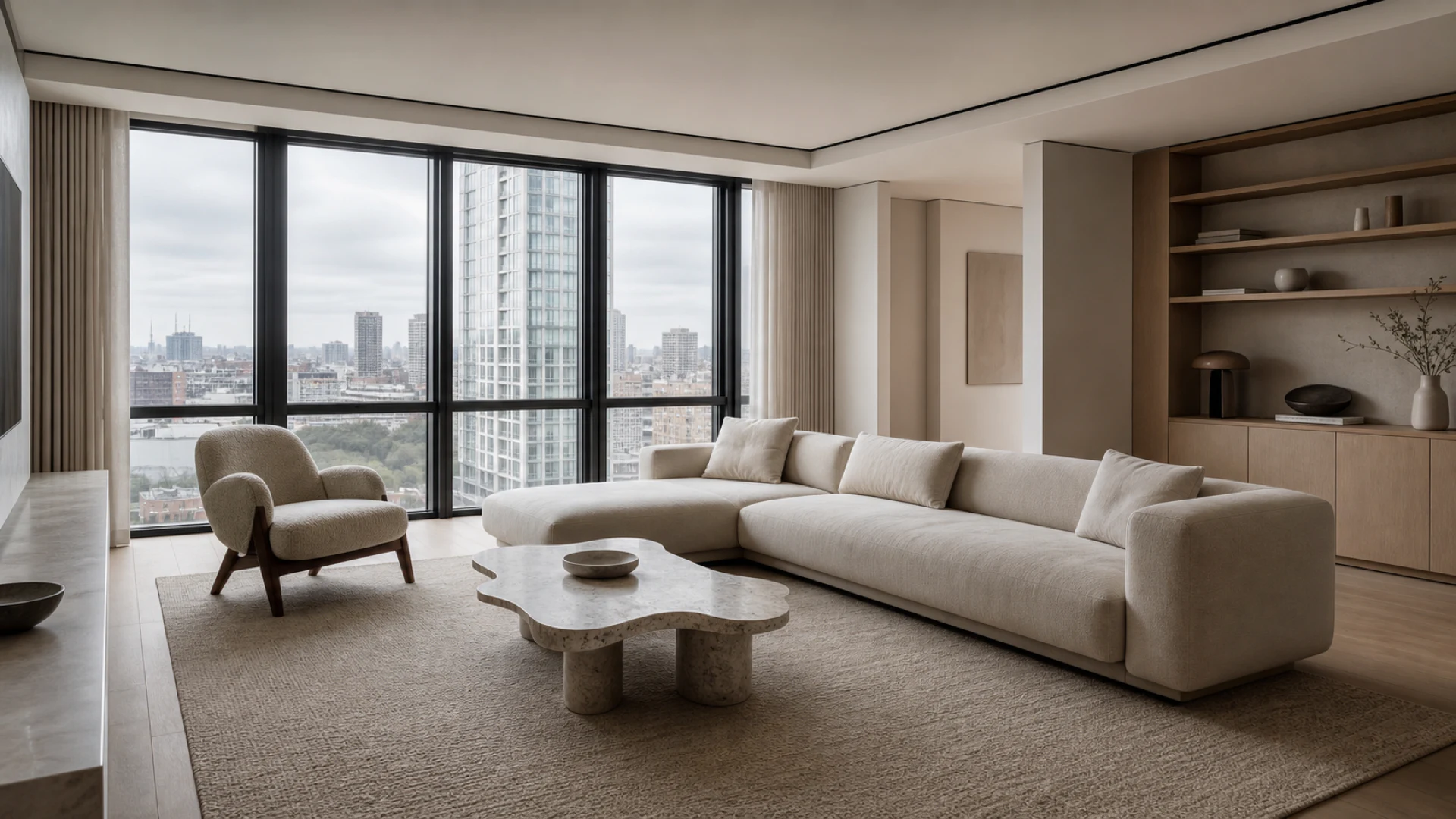
インテリア演出
部屋を描き直さずに、別の時間帯の雰囲気を試せます。建築、視点、家具の配置は分かる状態で保たれます。
目的に合うテンプレートから開始
実用的な画像編集ワークフローを選ぶと、エディターに内容が入力されます。紹介用の画像がアップロードに追加されることはなく、リクエストには自分で追加した参考画像だけが送信されます。
画像から画像へ、実用的な手順で
Img2img は、言葉だけでなく画像の文脈から始める image-to-image AI ワークフローです。テキストから画像を作る方法とは異なり、元画像が被写体、構図、ポーズ、形、レイアウトを伝え、プロンプトで残す要素と変える要素を指定します。
背景の置き換え、再照明、スタイル変換、コンセプト検討に適しています。安定した結果を得るには、新しい表現を伝える前に、何を認識できる状態で残すかを明記してください。結果はモデル、元画像の品質、参考画像の順番、プロンプト、設定によって変わります。
使用する権利のある画像を 1 枚以上追加します。被写体、シーン、照明、素材、表現の方向性など、各画像の役割を決めてください。
モデルに残してほしい要素を先に示し、その後で新しい背景、雰囲気、スタイル、色、ディテールを説明します。
モデル、任意のスタイル、縦横比、品質、1〜4 枚の出力を選びます。生成前に、仮押さえされる最大クレジット数が表示されます。
生成はバックグラウンドで続行されます。ワークスペースまたは作品ページで各結果を確認し、ダウンロードするか、その画像から次の作品を作成できます。
1 つのワークスペースで分かりやすく選択
Nano Banana Pro、GPT Image 2、Seedream 5.0 Pro を 1 つの画像生成ツールで利用できます。品質、縦横比、1〜4 枚の出力を選び、画像から画像への編集を始める前に必要クレジットを確認できます。
高解像度の出力や、参考画像に沿った細かな変更が必要な編集に適しています。
詳細な指示、構図の理解、柔軟なビジュアル変更が必要な編集に適しています。
複数の参考画像で編集の方向を伝え、高解像度で出力したい場合に適しています。
クレジット消費が多い設定が、すべての元画像で最適な結果になるとは限りません。編集内容に合うモデルと設定を選んでください。
生成内容を明確に把握
元画像は一定期間だけ非公開で処理され、初期設定では作品ページに追加されません。作品ページには、生成された結果と、確認や続きの編集に必要なタスク情報が保存されます。
アップロードした参考画像は、初期設定では作品ページに保存されません。
出力、プロンプト、設定、納品された各バリエーションを確認できます。
付与、使用、期限切れ、購入、返還の記録を確認できます。
選択した 1〜4 枚分のクレジットを先に仮押さえし、納品された結果分だけ確定します。納品されなかった分は、元の残高と有効期限に戻ります。
必要なときに、さらに自由に
アップグレードすると、月間クレジット、高解像度設定、参考画像の上限、同時に進められる画像編集タスクが増えます。各プラン、クレジット枠、月額料金、年払い割引は料金ページで比較できます。
生成前によくある疑問を確認
Img2img(画像から画像を生成する AI)は、アップロードした画像とプロンプトをもとにします。被写体、ポーズ、構図、レイアウト、スタイルを手がかりにしながら、希望する変更を伝えられます。
ログイン後、無料で試せます。新規アカウントには初回 10 クレジットが付与され、毎日 2 クレジットを受け取れます。無料で使えるのは Nano Banana Edit と Nano Banana 2 の 1K で、画像 1 枚につきそれぞれ 3、5 クレジットです。高解像度やその他のモデルには有料プランが必要です。
ログイン前でもワークスペースを確認し、プロンプトを準備できます。画像を生成する前にはログインが必要です。これにより、結果とクレジット履歴がアカウントに記録されます。
はい。対応モデルでは、順番を指定した複数の参考画像を利用できます。現在の上限はワークスペースに表示されます。被写体、シーン、照明、スタイルなど、各画像の役割を明確にしてください。
各参考画像を番号で示し、認識できる状態で残す要素を先に伝えます。その後で、変更したい背景、照明、素材、雰囲気、スタイルを説明してください。
テキストから画像を作る方法は言葉から始まります。Img2img はアップロードした画像の文脈とプロンプトから始まり、既存の被写体、ポーズ、形、レイアウト、スタイルを反映しやすくします。
元画像は短期間の非公開処理に使用され、初期設定では作品ページに追加されません。生成結果には別の保存期間が適用されます。現在の削除ルールはプライバシーページで確認できます。
1 回のタスクで 1〜4 枚を指定できます。最大枚数分のクレジットを先に仮押さえし、納品された画像分だけ確定します。4 枚中 2 枚が成功した場合は 2 枚を受け取り、残り 2 枚分は自動で返還されます。どちらもクレジット履歴に記録されます。
商用利用の可否は、元画像に対する権利、選択したモデル、出力内容、製品の利用規約によって異なります。使用権限のある画像だけをアップロードし、公開前にブランド、人物、文字などの細部をご確認ください。
あなたの画像を、あなたの意図で
参考画像を追加して変更内容を伝えたら、モデル、出力設定、必要クレジットを確認してから次の画像を生成できます。
Img2Img で画像を作成